

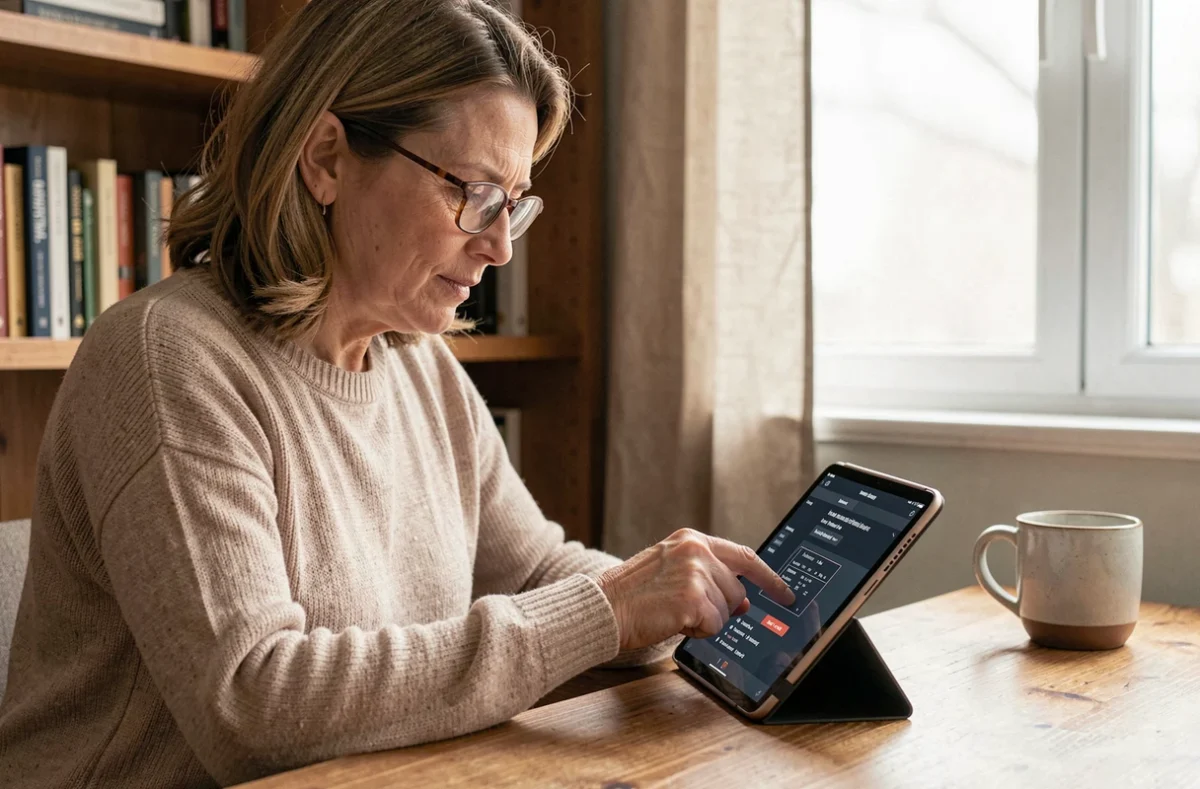
Epsilon Scan bl propose un catalogue dense de manhwa et de webtoon en lecture verticale, mais le confort de session dépend largement de réglages que la plateforme ne met pas en avant. Navigateur, écran, bloqueur de publicités, mode de défilement : chaque paramètre modifie la fatigue visuelle et la fluidité de lecture. Cet article passe en revue les ajustements techniques qui font la différence entre une session agréable et un abandon au bout de trois chapitres.
Zoom du navigateur et stabilité d’affichage sur Epsilon Scan
Le premier obstacle à une lecture confortable sur Epsilon Scan bl n’est pas la qualité des scans, mais un réglage que la plupart des lecteurs ignorent. Les navigateurs mobiles (Chrome, Firefox, Samsung Internet) proposent une option d’accessibilité qui redimensionne automatiquement le texte affiché. Sur un site classique, cette fonction améliore la lisibilité. Sur un reader de scans, elle provoque des changements de taille imprévisibles des planches au scroll.
Concrètement, les images se recalent à chaque défilement, ce qui casse le rythme de lecture et fatigue les yeux. La solution documentée par plusieurs guides spécialisés en 2026 consiste à désactiver le zoom automatique dans les réglages d’accessibilité du navigateur, pas dans ceux du système d’exploitation. Cette distinction compte, car le paramètre système n’affecte pas le rendu des pages web de la même manière.
Sur Firefox Android, le chemin passe par Paramètres, puis Accessibilité, puis la désactivation de « Forcer le zoom ». Sur Chrome, une option similaire existe dans les paramètres d’accessibilité sous « Redimensionner le texte ». Une fois ce réglage appliqué, la taille des planches reste cohérente du premier au dernier panneau du chapitre.

Comparatif des réglages selon le support de lecture
Le confort de lecture sur Epsilon Scan bl varie fortement selon que vous utilisez un smartphone, une tablette ou un PC. Les paramètres à ajuster ne sont pas les mêmes, et certains supports offrent des options que d’autres n’ont pas.
| Paramètre | Smartphone | Tablette | PC / Navigateur desktop |
|---|---|---|---|
| Zoom automatique du navigateur | À désactiver (accessibilité) | À désactiver (accessibilité) | Rarement activé par défaut |
| Mode sombre natif | Via réglage système | Via réglage système | Via extension (Dark Reader, etc.) |
| Bloqueur de contenu | uBlock Origin (Firefox Android) | uBlock Origin (Firefox Android) | uBlock Origin (tous navigateurs) |
| Défilement vertical fluide | Dépend du navigateur | Bon sur la plupart | Excellent avec molette ou trackpad |
| Taille d’écran utile | Limitée, lecture panneau par panneau | Bonne vision d’ensemble | Adaptée pour les doubles pages |
La tablette offre le meilleur compromis entre portabilité et surface d’affichage pour les webtoons verticaux. En revanche, sur smartphone, la largeur réduite de l’écran oblige souvent à zoomer manuellement sur les cases contenant du texte fin, ce qui ralentit la session.
Mode sombre et bloqueur de publicités sur Epsilon Scan bl
Deux réglages transforment la qualité d’une session longue : le mode sombre et le blocage des éléments intrusifs.
Mode sombre et fatigue visuelle
Les scans affichent majoritairement des fonds blancs. Sur un écran réglé en luminosité standard, la lecture prolongée provoque une fatigue oculaire mesurable. Activer le mode sombre du système d’exploitation réduit la luminosité globale, mais n’inverse pas les couleurs des images. Le fond de la page (menus, marges, interface du reader) passe en teinte sombre, ce qui diminue le contraste brutal entre l’interface et les planches.
Certains lecteurs utilisent des extensions comme Dark Reader sur desktop. Attention : ces outils peuvent altérer les couleurs des planches couleur (manhwa, webtoon). Pour les scans en noir et blanc, l’impact est négligeable.
Bloqueur de contenu et fluidité
Sur les plateformes de scanlation, les publicités interstitielles et les pop-ups sont fréquents. Un bloqueur comme uBlock Origin sur Firefox Android supprime ces interruptions et réduit le temps de chargement des pages. Le résultat : un défilement plus fluide et moins de redirections accidentelles vers des pages tierces.
- uBlock Origin fonctionne nativement sur Firefox Android, pas sur Chrome mobile (qui ne supporte pas les extensions de blocage complètes)
- Sur desktop, uBlock Origin est compatible avec Chrome, Firefox, Edge et la plupart des navigateurs basés sur Chromium
- Sur iOS, les bloqueurs de contenu passent par les réglages Safari (section « Extensions » ou « Bloqueurs de contenu ») et offrent un filtrage moins granulaire
Défilement vertical et paramètres de lecture sur mobile
Epsilon Scan bl affiche les webtoons et manhwa en format vertical, panneau après panneau. Le confort dépend alors du comportement de défilement du navigateur ou de l’application utilisée.
Deux points concrets à vérifier :
- Le défilement fluide (smooth scrolling) doit être activé dans les paramètres du navigateur. Sur Chrome desktop, il se trouve dans chrome://flags sous « Smooth Scrolling ». Sur mobile, il est généralement actif par défaut, mais certains navigateurs tiers le désactivent
- La luminosité automatique de l’écran peut provoquer des variations gênantes pendant la lecture. Passer en luminosité manuelle, réglée entre le tiers et la moitié du maximum, stabilise l’affichage et réduit la fatigue
- Sur l’application mobile officielle (disponible sur le Google Play Store), la sauvegarde des favoris et le suivi de lecture permettent de reprendre une session sans chercher le dernier chapitre lu
Le choix entre navigateur et application dépend de l’usage. L’application offre un suivi intégré et des notifications de mise à jour. Le navigateur, combiné à un bloqueur, offre un contrôle plus fin sur l’affichage et la sécurité.
Qualité d’image et bande passante sur Epsilon Scan
La qualité perçue des scans ne dépend pas uniquement de la résolution source. Une connexion lente ou instable provoque un chargement progressif des planches (effet de flou qui se précise), ce qui casse le rythme de lecture.
Sur une connexion Wi-Fi stable, les planches se chargent intégralement avant d’apparaître à l’écran. Sur réseau mobile (4G ou 5G instable), le pré-chargement partiel génère des images floues pendant plusieurs secondes. Privilégier le Wi-Fi pour les sessions longues reste le paramètre le plus simple à contrôler pour éviter cette dégradation.
Certains lecteurs préchargent les chapitres en ouvrant plusieurs onglets à l’avance. Cette méthode fonctionne sur navigateur desktop mais consomme davantage de mémoire vive, ce qui peut ralentir les machines modestes.
Le confort de lecture sur Epsilon Scan bl repose sur une poignée de réglages techniques, pas sur la plateforme elle-même. Désactiver le zoom automatique du navigateur, installer un bloqueur de contenu adapté et stabiliser la luminosité de l’écran couvrent la majorité des irritants signalés par les lecteurs réguliers.